远端阅读与应用锁
项目现名「聊记」;历史安装器及合成图示可能显示旧名「留痕」。界面请对照适用版本。
本页目录
前置条件
- 有可信HTTPS远端、已同步消息与网页登录口令。
- 应用锁仅当前自托管支持,默认关闭;服务与浏览器需支持设备验证。
- 配对码、登录口令、应用锁密钥不同。
起点:本机已绑定远端,或手机有管理员提供的HTTPS地址。
在系统浏览器登录
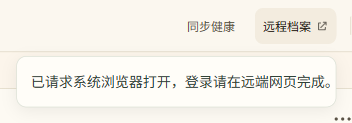
- 本机点击 打开远端网页版(顶栏紧凑入口显示 远程档案);手机直接打开HTTPS。
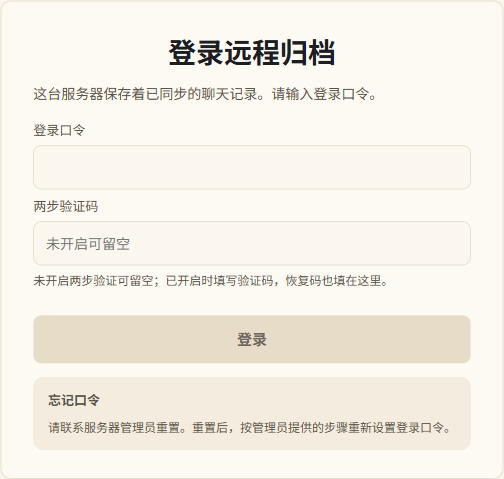
- 填 登录口令,启用两步验证时填 两步验证码。
- 点击 登录,核对账号后进入 会话。
- 预期:浏览器独立登录,本机窗口不切入远端工作区。
开启、使用与关闭应用锁
起点:远端 设置 → 登录与安全,可见 应用锁。
- 打开开关,在弹窗填 登录口令 并点击 下一步。
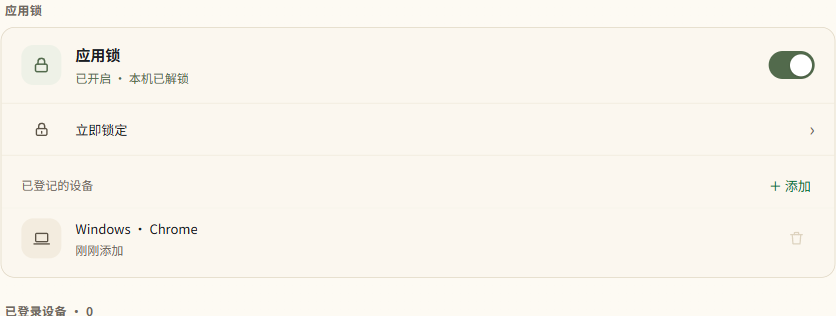
- 按系统弹窗验证后点击 完成;其他设备使用 + 添加。
- 点击 立即锁定,在锁定页点击 解锁 并验证。
- 停用时关闭开关,阅读后确认 关闭。
- 预期:锁定隐藏私人页面;关闭清除全部网站设备登记,重开须重新创建。
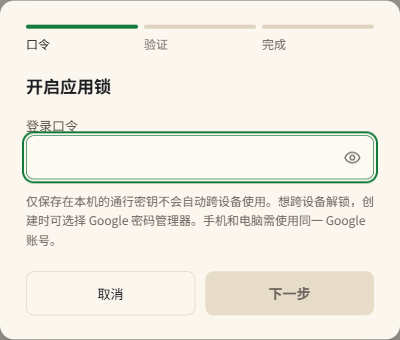
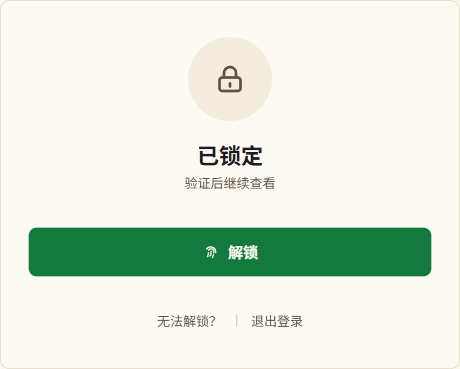
仅本机密钥不自动跨端;可按创建提示选择Google密码管理器并使用同一账号, 仍需实机验证。关闭不删除系统或密码管理器中的密钥,由本人管理。
验证
本手册基线核对时走通合成登录、应用锁开关/锁定/解锁;系统验证为替身。 未验真实指纹、面容、Google同步或真实账号;实际另查消息与附件。
失败时
未绑定先配对,其他打开故障按提示处理。 无法解锁? 中有两步验证时用口令与验证码重置,其他设备会退出登录; 否则联系管理员,见运维恢复。 首台仍走provision与CLI adopt,后续才用配对码,见首次部署; 不使用旧候选的首台链接。